
【第1部】サイトの見た目だけじゃなかった👇

第1部では
・ブログの構成やカテゴリー
・メニューなど「サイトの見え方」
を見直しました。
そこで気づいたのが、
これ、自分には分かるけど、
初めて来た人には分からないんじゃない?
ということ。
でも、見直しはそれだけでは終わりませんよ☝️
サイトの表側を整理していくうちに、
今度は裏側の設定に違和感を感じてきたわけさ🤨
「そういえば、ここってちゃんと設定できてる?」
「この設定、何年も触ってないけど大丈夫?」
……まぁー出てくる、出てくる🙄
3年間ほったらかしにしていたブログですから😅
そりゃ、いろいろありますわ💧
ここから少し専門的な話も出てきますが、
あ!難しく考えなくて大丈夫😁
「Rocoっておっちょこちょいだな(笑)」
くらいで読んでくださいね✨
今回は、
ブログの「設定・内部整理」を見直して
気づいたことをまとめます。
① 久しぶりにAdSenseを開いたら、警告が出ていた
え?と①の章から
「警告⚠️」
ですかい!🤣
前回書いたブログ👇

そうなんです💧
WordPress(WP)をいろいろ調整していくと、
最初に目に留まったのが「広告掲載」
アタシだって、
ブログサイト始めるには収入の糧にしたいゾぉ!
が、そもそものきっかけですからね(笑)
そのために選んだのが、
Google AdSense。
コイツはサイト審査がありまして、
一昔前のGoogle AI「Bard」に伴走してもらいながら、
何とか審査を通過したプチ財産。
当時は、
「これで広告収入への道が開いたぞ!」
なーんて
夢膨らませていたわけですよ🤣
……ところが。
それから3年。
おいおい、放置かよ…💧
そうなんですね😅
設定の仕方わからん。
収入の糧にもならん。
なので、すっかり存在を消してました(笑)
ブログそのものを見直すことがきっかけで、
久しぶりにAdSenseを開いてみたら……
なんと、警告が出ているじゃありませんか💦
その警告がコレ👇

「収益に大きな影響が出ないよう、
ads.txt ファイルの問題を修正してください。」
……ん?
ads.txt???
なんだそれ???
はい、調べました👇
ads.txt(アズテキスト / Authorized Digital Sellers)は、自分のWebサイトやブログに掲載する「広告枠の正規販売者(認定販売パートナー)のリスト」を記述したテキストファイルです。
一言で言うと、「うちのサイトの広告枠は、この広告配信サービス(Google AdSenseなど)を通して正しく販売していますよ」と証明するためのファイルです。
なぜ必要なの?(設置する目的)
主な目的は「なりすまし広告」や「広告詐欺」を防ぐためです。
- なりすまし防止
悪意のある第三者が、あなたのサイトになりすまして広告枠を勝手に販売し、本来あなたに入るはずの広告収入を横取りする不正(ドメインなりすまし)を防ぎます。- 広告収入の保護・最適化
ads.txtを正しく設定しておくことで、広告枠の正規販売者を明示し、広告取引の透明性を高めることができます。By.Gemini
そこそこ大切な設定じゃない!!
私のサイトにはads.txtが設定されていないの😱💦
3年間ブログをやっていて、
「広告を貼ったからOK」と思っていたけど、
裏側にはまだ確認するところがあった💧
学習ポイント1
「設定した」=「設定が完了している」
ではない。
テキストファイルをⅩserverへ
ざっくりとやり方を書いておきます。
細かくはAIにスクショ見せながら進めたら
簡単に設定できますよ😉
- Google AdSense管理画面から
ads.txtファイルをダウンロードする - 自分のサーバー(Xserverなど)のルートディレクトリ(
public_html直下など)にアップロードする
(※WordPressのプラグインを使って設定・
管理することも可能です) - 反映・確認には時間がかかる場合があります。
Google AdSense管理画面でads.txt 確認すると
👇これが画面にでてくる
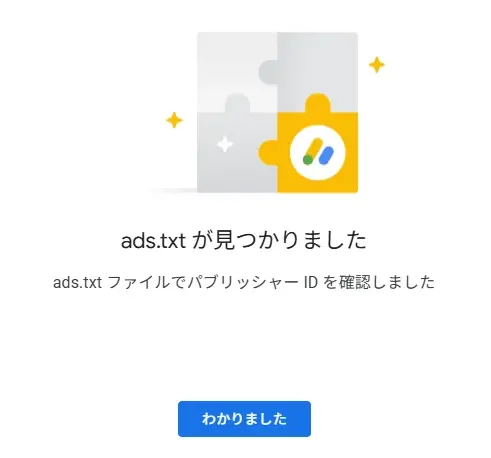
わかりました
のボタンを
ポチっとしたら完成。
簡単やん😅
② 「広告が表示されているからOK」でもなかった
ads.txtをきっかけに、
今度はWPでの広告掲載設定状況を確認☝️
広告用のプラグイン
「Advanced Ads」
を使って広告の管理をしてました。
でも、よく見てみると……
Cocoonにも広告機能が
あるじゃん🤔
これ、わざわざ別のプラグインを
使わなくてもいいんじゃない?
ということで、広告プラグインを整理。
AdSenseのコードも、
Cocoon側で管理しやすい形にまとめました。
ここで、ふと思ったんですよ🙄あれ?
いやいや、3年前のアタシは
本当に何にも知らなかったなぁ💦
当時はYouTubeやネットで、
「この設定をすればOK!」
という情報を探して、
その通りに設定していたんですね。
もちろん、それが悪いわけじゃありません✋
そのときの私には、
それが一番分かりやすい方法だったんですから。
でも、
「書いてある通りに設定する」ことと、
「自分のサイトに本当に必要なのかを考える」ことは別。

で、少し毒を吐かせていただくと・・・
ネットの情報は、ド初心者に優しくない!!
だからこそ、
「誰かがこう言っていたから」だけで終わらせず、
自分でも確認して、自分のサイトに合うものを選ぶ。
これ、大事ですね☝️
学習ポイント2
自分で確認して、
自分にあう事を選ぶべし!
そして、今はちょっと心強い味方もいます。
AIが丁寧に伴走してくれるから😁
もちろん、
AIの答えをそのまま鵜呑みにするのではなく、
「これって本当に必要?」と確認しながら使う。
それも今回、アタシが実感したことです😌
③ そして、表示速度も見直すことに
PageSpeed Insights(PSI)についても、
あらためて見直してみることにしました☝️
以前、表示速度について書いた記事があります。👇

広告まわりを整理すると、
「あれ?そもそも、このサイト重くない?」
ということも気になってきたんですよね。
以前の私はPSIを見ても、
「40点台かぁ……」
くらい(笑)
数字は見ていたんです。
でも、
「じゃあ、何が原因なの?」
までは、あまり深く考えていませんでした。
今回はそこも、ちょっと掘ってみることにしました。
調べてみると、
- 古いブログカードのキャッシュ
- 重たい背景画像
- 広告
- プラグイン
- その他のキャッシュ
など、いろいろなところが関係していました。
学習ポイント3
「なんとなく遅い」じゃなくて、
「何が原因で遅くなっているのか」を見る。
そこで、重たい背景画像をやめたり、
不要なものを整理したり、
広告の読み込み方法を見直したりすると
モバイルのPSIが
40点台から70点台まで改善しました✨
もちろん、
PSIの点数を100点に
することが目的ではないです。
(👆これ大事)
じゃあ、何が目的??
読者がページを開いてから、
内容を読むまでの邪魔を減らすことが目的ね😏
表示速度もサイトづくりの一部だったんです。
そして、ここまでサイトの中を見直してくると…
じゃあ、実際に来てくれた人は、
このサイトをどう見てるんだろう?
あ・・・また気になることでてきた🤣
④ 「アクセスが増えた!」だけでは分からなかったこと
そして、もう一つ見直したのが
Google Analytics 4(GA4)です☝️
以前のアタシは、
「アクセス増えた!」

と、数字が増えれば素直に喜んでいました(笑)
ちょいまてまて✋
サイト全体を整理する中で改めてGA4を見てみると、
海外からのアクセスが目についたんです。
そのこと書いた記事がこちら👇

あれからしばらく経って、
アメリカだったり、
アイルランドだったり
スウェーデンだったり。
ここまでは、
「おお、海外からも見られてるんだ」

なんて自画自賛してたのよ……💧
中身を見ていくと、
・滞在時間が0秒
・スクロールイベントあり
という、ちょっと不思議な動きもある。
「おや?🤔」
となりますよね(笑)
そこで今回はGA4だけでなく、
サーバーのアクセスログも確認してみました。
(あ、これはチャッピーの受け売りね😅)
すると出てきたのが、
HeadlessChrome
という表示。
(アクセスログは文字列ビッシリ、アタシには
解読不可能なのでここもチャッピーに解読してもらってる)
「……HeadlessChromeって何???」
そこからまた調べてチャッピー!!🥺
HeadlessChromeは、
通常のように人が
画面を見ながら操作するブラウザとは違い、
プログラムからブラウザを
動かすためにも使われるものだそうです。
だからといって、
「これはAIの学習用ボットだ!」
と断定できるわけではないんですね。
クローラーやプレビュー、
巡回プログラムなど、
いろいろな可能性があります。
自画自賛していた自分が恥ずかしい💦
気持ちを入れ替えて、
「状況は数字ではない、
行動パターンで状況を判断せねば」
と考えるようになったという感じ。
学習ポイント4
システムや情報は常に更新している
一度調べて終わりにしないで、
自分の知識も更新しよう
⑤ ユーザー数より「ちゃんと見てもらえたか」
ログを見たり分析を見直したりしているうちに、
私自身の見るポイントも変わってきました。
以前なら、
「今日はアクセス多い!」
「今日は少ないな😅」
そんな感じ。
じゃあ、今は、
「来てくれた人は、ちゃんと記事を読んでくれたかな?」
のほうが気になる🙄
これって、
エンゲージメントにも
変化が見えるように
なってきたからだと思うんだよね☝️
もちろん数字は大切。
でも、
「何人来たか」より、
「来てくれた人が何を見てくれたか」
人数より、
サイトを知ってもらえることのほうが嬉しい✨
せっかく来てくれた人に、
「あ、この人こんな記事も書いてるんだ」
と、もう一つ読んでもらえるサイトにしたい。
それが今の目標だ😆
⑥ 「Googleに分かる」より先に、「人に分かる」
色々改善していくうえで、
何度も思ったことがあります。
自分では分かっている。
でも、
それを初めて来た人が分かるとは限らない。
これです。
・カテゴリー
・メニュー
・記事同士のつながり
・どこに何があるのか
自分は知っていても、読者は知らない。
だから、
「Googleに評価されるサイトを作る」
よりも先に、
「人が迷わないサイトを作る」
ことが大切なんだよね😅
学習ポイント5
Googleに分かってもらうために
サイトを作るのではなく、
まず人が分かるサイトにする。
そこに気づかず、ただ記事をかいていただけ💧
そそ、第一部に書いていた
土俵にすら上がってなかったってこと🤣
⑦ 3年前の記事も、放置したままにしない
そうなると、
当然ながら
「過去から公開している記事」
も気になってきたーーーーーっ!!
わかりやすく例をあげると、
3年前の第一号の投稿記事
読み返してみると、
「……今の私なら、こう書くな🤣」
となるわけ(笑)
だからといって貴重な投稿を捨てませんよ!
タイトルを見直す。
内容を今の情報に合わせる。
カテゴリーを整理する。
内部リンクをつなぐ。
必要なら、今の自分の言葉で書き直す。
そうやって、
過去の記事も今のサイトの中で
ちゃんと役割を持たせて生まれ変わらせる。
例の書き換える余地すらない第一号を
ツッコミ投稿にしてみた👇

どうです??
ここは自己満です。そんな記事ですからね🤣
笑ってもらえたらもうけんもん✨
学習ポイント6
過去の記事を捨てるんじゃなく、
今の自分で育て直す。
これも今回の「内部整理」の一つです。
⑧ 結局、「設定したから大丈夫」ではなかった
ブログって、
「作ったら終わり」じゃない。
記事を書いて、
公開して、
そのまま放置。
それでもブログは動き続けます😏
その間に
・WordPressは変わる
・Googleのサービスは変わる
・広告も変わる
・自分の知識も変わる
だから大切なのは、
「設定したから大丈夫」ではなく、
「今のサイトに合っているか?」
を時々見直すこと。
あ!!
これってブログに限らず
Webサイトといわれるもの全てに言えることですね🤭
やっと、Webデザインの学習らしいこと言えた(笑)
⑨ そして、整理した結果は?
さて。
ここまでやったら、当然気になるのは……
「で、実際にブログは変わったの?」
ですよね🤣
サイトの構成を整理して、
設定を見直して、
広告を整理して、
表示速度も改善して、
GA4も見直して、
古い記事にも手を入れ始めた。
ここまでやったんだから、
「で、何が変わったの?」
って話しないとね🫥
実際、
サイトを整理したあとには、
・アクセス数
・エンゲージメント
・SNSからの流入
・サイト内での動き
など、少しずつ変化が見えてきました。
でも、
今回の見直しで変わったのは、
数字だけじゃありません✋
❌「アクセスが増えた!」だけではなく
⭕「ちゃんと見てもらえているかな?」
と考えるようになったこと
そして、
❌「設定したから大丈夫」ではなく
⭕「今の自分のサイトに本当に合っている?」
と考えるようになったこと。
これも、今回のブログ整理で得た大きな変化でした。
じゃあ、実際の数字はどうだったのか。
3年間ほったらかしにしていたブログを整理して、
一番変わったのは何だったのか?
実際のデータを見ながら振り返ってみます☝️
第3部では、ブログ整理後の「変化」をまとめます。
「整理して終わり」じゃない。
整理したことで、何が変わったのか。
いよいよ答え合わせです😁

コメント