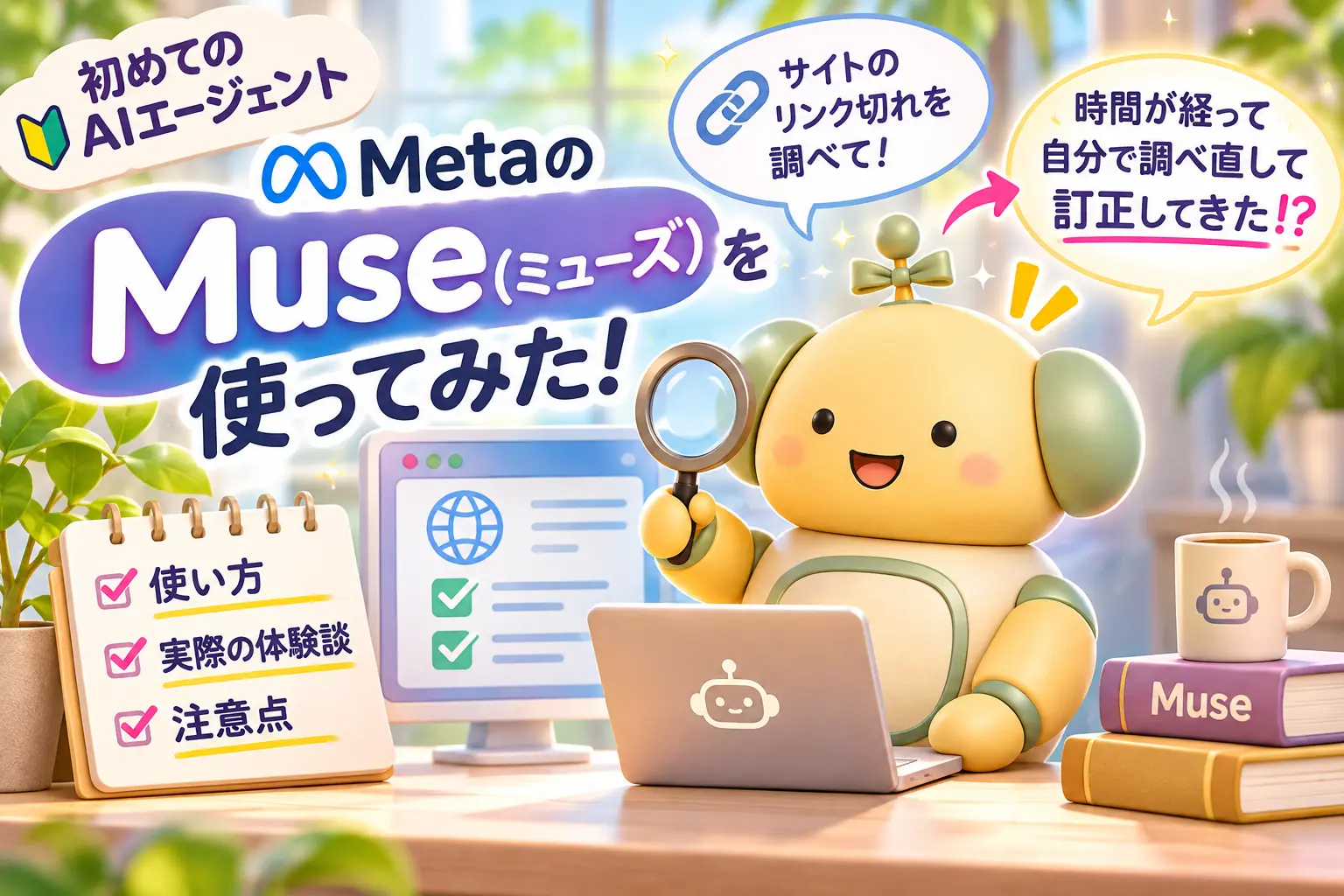
自分で調べ直す姿にびっくり😲
お久しぶりです
ロコです。
AIの進化は本当に早いですね。
ChatGPTやGeminiを使って、
調べものをしたり、文章を書いたり、
Webサイトを作ったり。
アタシも日常的にAIを活用しています☝️
そんな中、
今回はMetaが提供する
パーソナルAIエージェント
「Muse(ミューズ)」
を使ってみました。
以前、
AIエージェントとは何かについて、
こちらの記事で紹介しています。
▶︎ 関連記事:AIエージェントとは?
今回は、実際にAIエージェントを
使ってみた体験談です。
特に驚いたのは、
こちらが一度伝えたことについて、
時間が経ってからMuseが改めて調査し、
最初の報告を訂正してきたこと。
「え? 自分で調べ直してきたの?」
そんな出来事を交えながら、
Museの使い方や注意点を紹介します😉
1. MetaのAIエージェント「Muse」とは?
Museは、
Metaが開発した
パーソナルAIエージェントです。
2026年9月に発表され、
日本では2026年10月23日から
提供が開始されました。
スマートフォンのアプリやWebサイトから利用でき、
普段のメッセージのような感覚で
指示を出せるんですね✨
公式サイト:https://muse.ai/
※2026年11月現在、アプリはandroid・iPhone・Macのみの提供になっています。
Museの特徴は、
質問に答えるだけではなく、
利用者の目的に合わせて計画を立て、
実際の作業を進めてくれるんです。
例えば、
- Webサイトを調べる
- メールを整理する
- スケジュールを調整する
- 旅行の計画や予約を進める
- フォームへの入力を行う
など、さまざまな作業をサポートしてくれます。
また、時間のかかる作業は、
アプリを閉じた後もバックグラウンドで
継続して作業してくれています。
終わると
ちゃんと通知してくれるんだよ♡
2. Museの基本的な使い方
使い方は比較的シンプルです。
① Museにアクセスする
公式サイト(ブラウザー):https://muse.ai/
または
対応するスマートフォンアプリから利用します。
※2026年11月現在Windowsはアプリ対応してないです。
ブラウザーでお使いください
アカウントの設定を済ませ、
利用できる機能を確認しましょう。
Meta登録の
(Instagram・Threads・Facebookなど)
アカウントが利用できます。
② やってほしいことを伝える
Museには、
普段の会話と同じように文章で指示を出せます。
例えば、
「私のポートフォリオサイトを確認して、リンク切れがないか調べて」
「ブログの各ページを確認して、内容を整理して」
といった依頼ができます。
ポイントは、
目的と確認してほしい範囲を
具体的に伝えること。
③ 必要に応じてサービスを連携する
Museには
「コネクター」という
外部サービスとの連携機能があります。
Gmail、
Googleカレンダー、
Instagramなど、
対応するサービスを連携することで、
Museが必要な情報を利用して作業できるようになります。
ただし、
利用できるサービスや操作権限はそれぞれ異なります。
注意:慣れないうちはコネクターは
トラブル回避のため外しておいた方がいいです。
④ 作業結果を確認する
Museは依頼された作業を進め、
結果を報告してくれます。
時間がかかる作業の場合、
アプリを閉じていても
バックグラウンドで作業を進めてくれている。
ただし、
作業が完了したからといって、
結果が必ず正しいとは限らないので
使い手がきちんと確認する。
実際に使ってみて、
アタシもそのことを体験しました。
3. 実際に使ってみた!ポートフォリオサイトを調査してもらう
今回、Museにお願いしたのは、
自分のPortfolioサイトの確認です。
アタシはHTML・CSS・JavaScriptを使って、
自分でWebサイトを作っているんですね。
ブログもポートフォリオも日頃から管理しているので、
リンク切れやページの不具合がないか
調べてもらうことにしました。
アタシのMuse「ロボさん」
リボンを気に入っている新しい相棒。
このMuseは好きなように
変更できます。
Muse自体がPCをもっているので
独自でサイト内を調べたりが
できるんですね。

PortfolioサイトのURLを渡すと、
各ページの内容や構成を調べ始めるんです。
ところが・・・
最初の報告でちょっとした問題が発生😲💦
最初の報告は「リンク切れが4件」
ポートフォリオから作品ページへのリンクなどが、
正常に表示されない???
ロボさんから返ってきた報告には、
リンク切れが4件あると書かれていました😟

でも、
アタシが実際にサイト確認すると、
ちゃんと見られるんです。
「あれれ? 見れるよ?」
Museは、確認できないページがあると判断していました。
そこで、こちらから見えていることを伝え、
もう一度確認してもらうことにしました。
こちらでは見えるのに、ロボさんには見えない?
するとロボさんから、
こんな質問が返ってきました。
「ロコの方は見れてるの? どのページのことか教えて」
さらに、もう一度確認したところ、
やはり4件はページが見つからないと出ていたとのこと。
開いたURLが違う可能性もあるため、
実際に開けたURLを送ってほしいと聞いてきました。
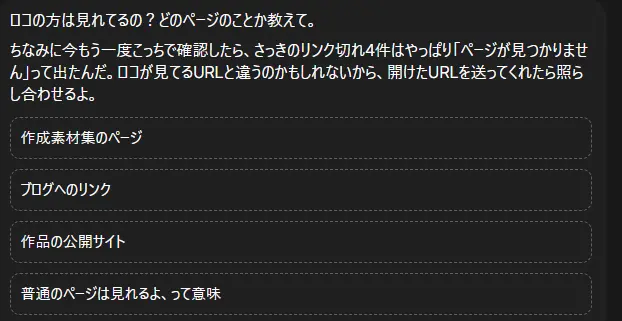
ここで、ちょっと面白いことに気づきました。
同じWebサイトを見ているはずなのに、
こちらとロボさんでは
確認結果が違っているんです。
ブラウザの環境やアクセスしたURLによって、
結果が異なることがあるんだよね。
AIだからといって、
必ず人間と同じようにWebサイトを
確認できるわけではないということなのね。
しばらく時間が経ってから届いた再調査の報告
ここからが今回、一番驚いたところです😲
アタシは見れてたし、ズレだなって
正直わすれてスマホを閉じていたんですよ💧
しばらくしたら・・・
ロボさんはちゃんと調査結果を
報告通知してきました💦
なんと、先ほどリンク切れと報告していた4件について、
再確認したところ正常に表示されていたと訂正してきたのです。
しかも、確認できたページを11ページ分にわたって整理し、それぞれにどんな内容が掲載されているのかまで説明してくれました。
さらに、最初に問題として挙げたURLについても補足がありました。
materials.htmlと/blog/は、
単独でアクセスすると404になるものの、
現在のサイト内からリンクされていない古いURLなので、
訪問者が通常の操作で困る問題ではないとのこと。

えっ?
さっきまでリンク切れが4件あると言っていたのよ。
この事に指示してないのに、
時間が経ってから改めて調査し、間違いまで訂正してきた😱💦
正直、びっくりしました。
もちろん、最初の報告が間違っていたことは事実です。
でも☝️ロボさんは
そこで終わらず、再確認して報告を修正してきた‼
AIエージェントならではの動きを感じました👏
今回のやり取りだけで、
ロボさんが内部でどのような手順を踏んだかまではわかりません😅
ただ、
時間が経ってから再確認した結果を報告してきたことは、
実際のやり取りで確認できました。
すげぇーーー✨AIエージェント🫶
4. Museを使うときに知っておきたい注意点
便利なMuseですが、
何でも安心して任せてよいわけではありません✋
使う前に知っておきたいことをまとめます。
① AIの調査結果を鵜呑みにしない
今回のように、
最初の調査結果が間違っていることもあります。
特にWebサイトのリンク確認や情報収集では、
自分でも実際に確認することが大切です。
AIが調べたから正しいとは限りません。
② 外部サービスとの連携は慎重に
コネクターを利用すると、
Museが外部サービスの情報を利用して作業できるようになります。
便利になる反面、
連携するサービスやアクセス権限については確認が必要です。
例えばメールの場合でも、
- 閲覧だけを許可する
- メールの送信も許可する
では、できることが違います。
必要な範囲だけ許可するようにしましょう。
③ 送信・購入・予約などは最終確認をする
Metaの説明では、
メールの送信や商品の購入など、
重要な操作の前には利用者本人に
確認を求める仕組みになっています。
ただし、
承認画面の内容は必ず自分で確認してください。
よくわからないまま承認するのは避けましょう。
※このあたりの設定は個別でできるので、
必ず初期設定の状況を確認してから使ってください。
④ 個人情報や機密情報に気をつける
Metaは、
Muse専用の仮想環境
「Muse Secure VM」を用意し、
利用者ごとに隔離された環境で
動作させる仕組みを説明しています。
また、Museとは独立した安全管理機能
「Sentinel」
がインターネットへのアクセスを管理します。
Museは
利用者のパスワードや支払い方法を
確認できない設計とされています。
ただし、
安全対策があるからといって、
あらゆるリスクがなくなるわけではありません。
必要以上の個人情報や仕事上の機密情報を渡さないことも大切です。
⑤ 連携したサービスは自分で管理する
接続したサービスは、
必要に応じて権限を変更したり、
連携を解除したりできます。
今回の私の利用でも、
Canva、GitHubの連携を解除しました。
使わなくなったサービスを
接続したままにしないことも、管理の一つですね。
⑥ 作業を任せる範囲を明確にする
例えば、
「調査と報告まではお願い。サイトの変更や公開はしないでね」
「メールの下書きまではお願い。送信は私が確認してから」
というように、
最初に作業範囲を伝えておくと安心です。
AIに任せることと、
自分で判断することを分けておきましょう。
5. 使ってみて感じたこと
今回Museを使ってみて感じたのは、
AIに作業を任せるという感覚が、
これまでとは少し違うということです。
ChatGPTやGeminiを使うときは、
こちらから質問して、回答を受け取り、
必要なら追加で質問する。
基本的には、こちらが会話を進めていきます。
一方、Museは目的を伝えると、
複数の作業を進め、
時間がかかるものはバックグラウンドでも
目的の範囲で考え継続して作業している。
もちろん、
完璧ではないです。
だからこそ、
AIにすべてを任せきりにするのではなく、
途中経過や結果を確認することが大切です☝️
今回も、
私が「見れるよ」と伝えたことが、
再確認につながりました😊
AIが間違えたら人間が確認する。
人間が見落としていたことをAIが見つけることもある。
お互いに確認しながら進めるのが、
これからのAIとの付き合い方なのかもしれません。
まとめ:AIに答えを求めるだけではなく、一緒に作業する時代へ
今回、
初めてAIエージェントのMuseを使ってみました。
アタシのようにAIをサポートとして使っている者として
AIエージェントは要らないと思っていました。
しかし、
Museに限っては、
生成AIの要素に作業を手伝ってくれるが加わった感じが
わかり易く使いやすかったのでありだなと考え直しました。
最初の報告には間違いがありましたが、
その後の再確認と訂正には驚かされましたからね😁
AIは完璧ではありません。
でも、目的を伝えて作業を任せられること、
時間がかかる作業を
バックグラウンドで進められることは、
大きな変化だと思います。
これからは、AIに何かを質問するだけではなく、
AIと一緒に作業を進めていく機会が
増えていくのかも😉
大切なのは、
便利だからと何でも任せるのではなく、
自分で判断できる範囲を持っておくこと。
Time is Life.
時間は有限です。
面倒な作業をAIに任せられるなら、
その分、自分にとって大切なことに時間を使いたい✨
そんなことを考えさせてくれた、
初めてのAIエージェント体験でした。
参考・公式情報
- Meta公式:Museの日本提供開始(2026年10月23日)
https://about.fb.com/ja/news/2026/10/muse-personal-ai-agent-launches-in-japan/ - Meta公式:Museの発表(2026年9月9日)
https://about.fb.com/ja/news/2026/09/introducing-muse-personal-ai-agent/ - Muse公式サイト
https://muse.ai/
※機能や連携サービスは変更される可能性があります。最新情報は公式サイトをご確認ください。
コメント