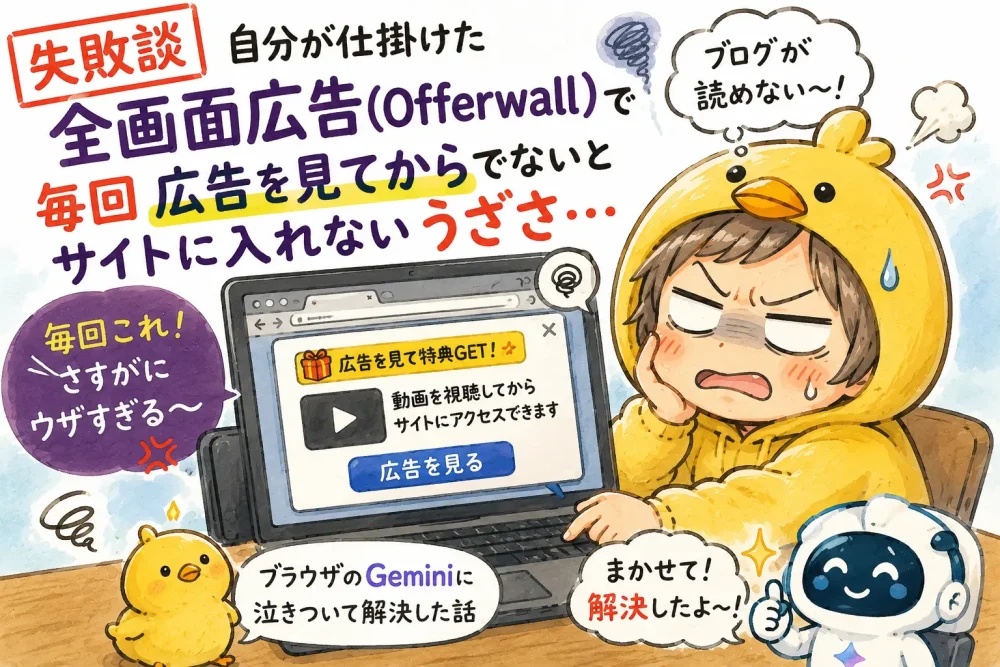
「なんか新しい機能があるから試してみよう〜!」
そんな軽い好奇心から設定した広告のせいで、自分のブログが「広告を見ないと読めない厳重ロック状態」になってしまいました……😱
表では「ブログ更新しました〜✨」なんて何食わぬ顔でSNSに投稿していたのですが、裏では冷や汗ダラダラで焦り散らかしていたという、完全なる自爆劇の記録です😅
同じ罠にハマった方への解決策とあわせて、今回の事件の一部始終をお届けします!
😱 事件の発端:好奇心で「Offerwall」をポチッと
事の発端は、Google AdSenseの管理画面で見つけた新しい機能。
「広告を見ないとコンテンツが読めない設定(オファーウォール / Offerwall)」というものがあり、「へぇ〜、こんなのあるんだ!ちょっと試してみよう」と軽い気持ちで有効化してみたんです☝️
ホントに単なる好奇心で・・・
設定後、自分のブログを確認してみると……
「さらに多くのコンテンツを見る / 短い広告を見る」
はい、こいつ👇
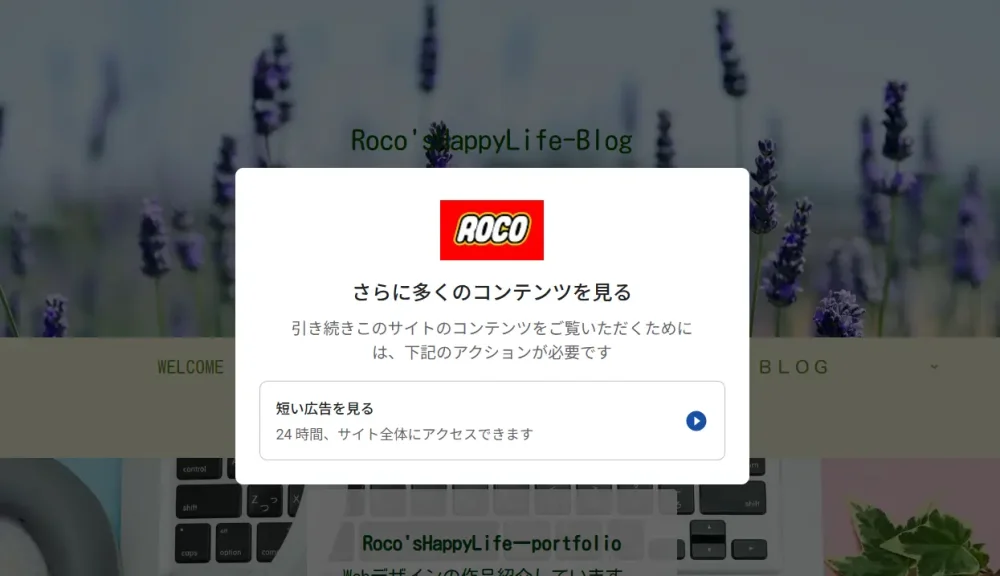
という画面全体を覆うイカツいポップアップが出現!
最初は「あ、設定したやつ出てるな〜」くらいで気にしていなかったのですが、ブログを更新して確認のためにサイトを開くたび、毎回毎回容赦なく出てくる……💧
「いや、掲載主の自分にまで毎回出てくるんかい!!」

そもそもサイトの運営者(掲載主)にまで容赦なく表示されるなんて知らなかった私。投稿の確認をするたびに邪魔でしかなく、徐々にイライラと焦りが募っていきました💦
「うわ、これはウザすぎる!失敗した、今すぐ消そう!」
と、思ったのですが……
ここからが本当の地獄の始まりでした。。
💦 パニック:消し方がわからない&名前すら忘れる
いざ元に戻そうとしたものの、
- 「あれ……? どこで設定したっけ?」
- 「そもそも、この機能の名前なんだっけ……?」
と、設定したこと自体は覚えているのに、名前も場所も綺麗さっぱり忘れるという大失態を起こしてしまいました😅
「やばい、どうしよう……」と冷や汗が止まらず、WordPressのテーマ(Cocoon)の設定をひたすら見直したり、プラグインを片っ端から疑ったりと、完全に迷走。(※その間も、裏でパニックになりながら何食わぬ顔でSNSでブログ更新を続けていました笑)
💡 救世主登場:そうだ、ブラウザのGeminiに画面を見せればいいじゃん!
何度もAIにチャットで相談しながら途方に暮れていた時、ハッと気づきました。

「テキストで説明しようとするから伝わらないんだ。ブラウザのGeminiなら、今見ている画面をそのまま見せられるじゃん😀✨」
そう、スクショを保存してアップロードする手間すら不要。
ブラウザ(Chrome)の右上にある「Geminiに相談」ボタンをポチッと押し、表示されているブログ画面をそのまま見せてみました。
すると……
🤖Gemini: 「あ、明確にわかりました。オファーウォール(Offerwall)ですね。AdSenseの『プライバシーとメッセージ』から削除できますよ。」
……一瞬で特定してくれたーーーー!!😭✨
「そうだ!オファーウォールだ!!」と名前を思い出し、無事に解決へ。 画面をダイレクトに認識してくれるブラウザAIの凄さに、本気で感動しました……!
🛠 【解決手順】AdSenseの全画面広告(Offerwall)を非公開(または削除)にする方法
私と同じように「意図的に入れたけど解除したい」「名前を忘れて迷子になった」という方は、以下の手順で対処できます!
| ステップ | 操作内容 |
| STEP 1 | Google AdSense にログイン |
| STEP 2 | 左メニューの 「プライバシーとメッセージ」 をクリック |
| STEP 3 | 「オファーウォール(Offerwall)」 を選択 |
| STEP 4 | 作成されているメッセージの右側にある 「⋮」(3つの点マーク) をクリック |
| STEP 5 | ステータスを 「非公開」 に変更して完了!(完全に不要な場合は「削除」) |
💡 ワンポイントアドバイス
将来的に機能がアップデートされて使いやすくなった時、また一から設定し直すのは大変です。そのため、今回は「削除」ではなく「非公開」にして保存しておきました!これなら必要になった時にすぐ再開できますよ👍
結果:WordPress側の設定やプラグインではなく、AdSense側の「プライバシーとメッセージ」にあるというのが最大のトラップでした……😅
📝 今回の教訓
今回の自爆事件から学んだ教訓は2つです。
- よくわからない機能は、戻し方を確認してから試す(基本!)
- トラブルで詰んだら、ブラウザのGeminiに画面ごと見せる!
自分で仕掛けた罠に自分がハマり、裏で冷や汗をかくという大ドジを踏みましたが、最新のAI機能(ブラウザ連携)の便利さを身をもって体感できたので、良い経験値(ネタ)になりました(笑)。
みなさんも設定変更の際は、くれぐれもお気をつけくださいね😉
コメント