
「AIを使いこなすには、複雑なプロンプト(指示文)を覚えないといけない」
そう思ってないですか?
正直、スマホの小さなキーボードで長文を打つのは面倒ですし、老眼で画面の細かい文字を見続けるのも疲れるんですよね。
でも、もうそんな苦労をする必要はありません。
今のAIは、口頭での文字起こしや音声理解の精度が劇的に上がっているんですね😊
あなたの「いつもの自分らしい話し方」で適当に喋るだけで、AIが勝手に意図を汲み取ってくれる時代になったからです。
今回は、プロンプトを一切打ち込まず、画面もほとんど見ずに会話だけでAIを使いこなす方法を紹介します😉-☆
なぜ「いつもの喋り言葉」でOKなのか?
以前AIを使って、「AIってバカで使えない」と思って使わなくなった人もいるんじゃないかな?🙄
でも、AIは進化は本当にすごいんですよ。
そんな進化の一つ、話し言葉の読み取り方について教えます😆
①AIは「文法」ではなく「意図」を読んでいるから
AIは言葉の1文字ずつを真に受けているのではなく、前後の流れから「要するに何が言いたいのか」を推測してくれるんです。
主語が抜けていても、順番が前後していても、AI側が勝手に頭の中で補完してくれるのです。
② 「えーっと」「言い直し」を勝手にカットしてくれるから
私たちが喋るときに言っちゃう「えーっと」「あ、やっぱりさっきの無しで」といった言葉ってあるあるだよね。
AIはこれを「不要な雑音」だと理解して無視。
考えすぎて文や言葉がグチャグチャになっても、AIが自動で綺麗な意味だけを拾い上げてくれちゃいます😆
このブログを作る上で、文才・語彙力のないRocoの言葉もみんなに伝わるように作り替えてくれてるんだよ😅
③ AIの精度が『一昔前』と全然違うから
今のAIと一昔のAIの違いを
例で見てみましょう。
昔のAI👇
👩🦰「明日の……あ、間違えた、今日の晩ごはんのレシピ教えて」
⇓⇓⇓⇓
🤖明日のあ間違えた今日の晩ごはんのレシピ教えて??
こんな感じに単なる文字の羅列になってしまっていた😣oh no!
AIはノイズまみれのプロンプト(指示文)としてとらえて、答えがトンチンカンになっていたんだ。
では、今のAIは👇
👩🦰「明日の……あ、間違えた、今日の晩ごはんのレシピ教えて」
⇓⇓⇓⇓ ←この段階で考え整理する。
🤖今日の晩御飯のレシピを教えて
「途中で言い直したから『明日』はキャンセルだな。要するに『今日の晩ごはんのレシピ』が知りたいんだな」
こんな風にあなたの言いたい言葉を整理して、読み取ってくれる思考をもつように進化してるんです。
画面も見ない、文字も打たない「LIVE会話」
「LIVE会話」と言っても、ややこしい初期設定やプロンプトの入力は1つもないのでご安心を😊
やることは「マークを1回押して、電話みたいに話す」だけです。
①アプリを開いて「会話マーク」を押す
ー Geminiー
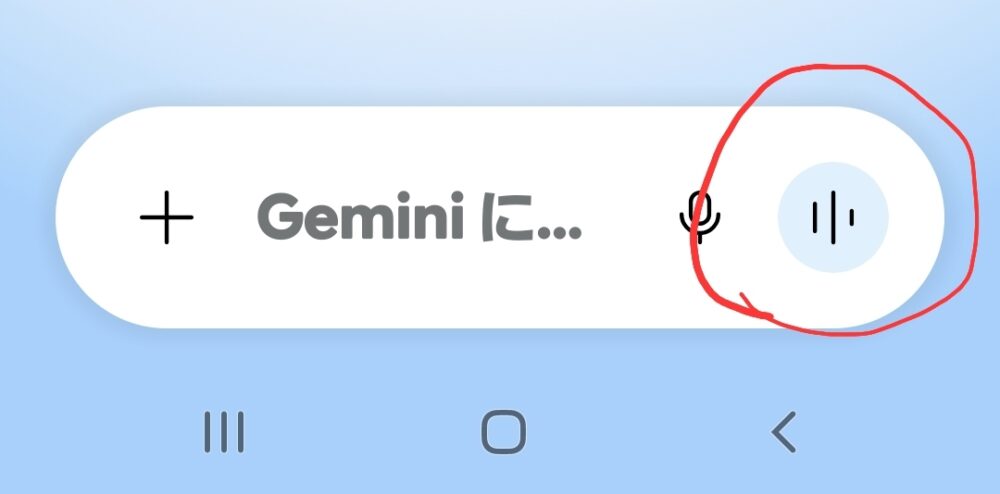
Geminiアプリ起動後のチャット画面下。
プロンプト(指示文)を書くところにある
三本線をポチっとするとライブ開始。
スマホのマイクが声を拾って、ボイスチャットできます。
ー ChatGPT ー
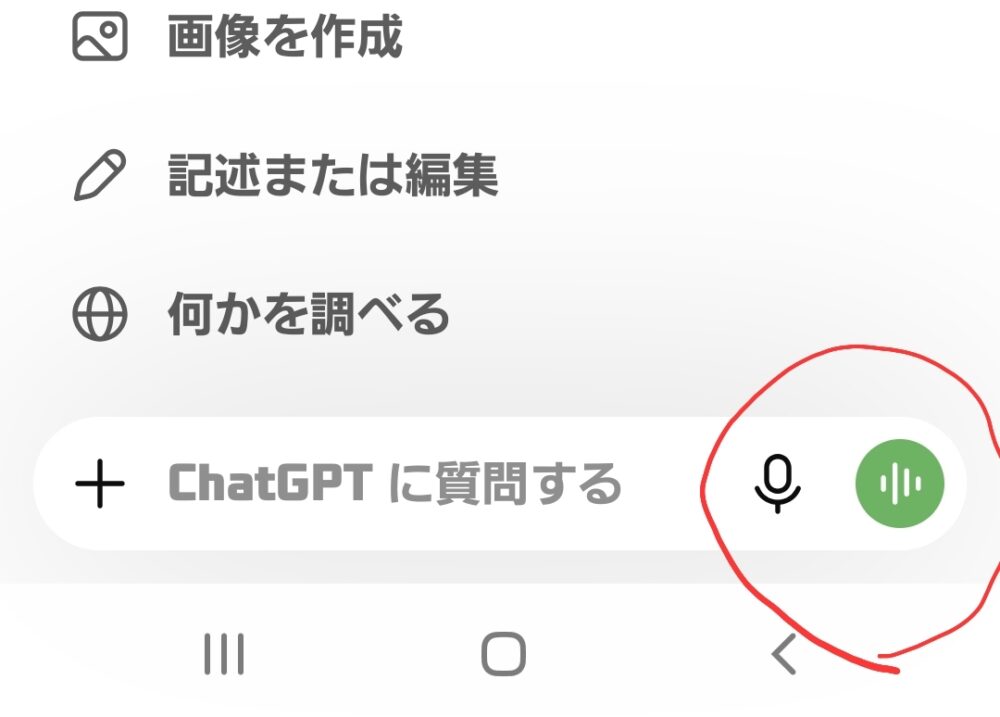
ChatGPTアプリ起動後のチャット画面下。
プロンプト(指示文)を書くところにある
四本線をポチっとするとライブ開始。
こちらは7/9にGPT-Liveが導入されたのでよりリアルに会話が楽しめます。
※ウチの母親ヨシコ(78)はこのモードで楽しみ始めてます(笑)
⚠️注意:🎙のマークはライブではなく声を文字起こしする機能です。
ここを押してもライブにはならないです。
こんな感じで話せます👇
※Geminiライブの方は少し前のものです。今は声のバリエーションも増えてもっとスムーズに話せるようになっています。
②スマホを置いて喋る
もう画面を見る必要はありません。
スマホを机に置いたまま、持ったままでしゃべってください。
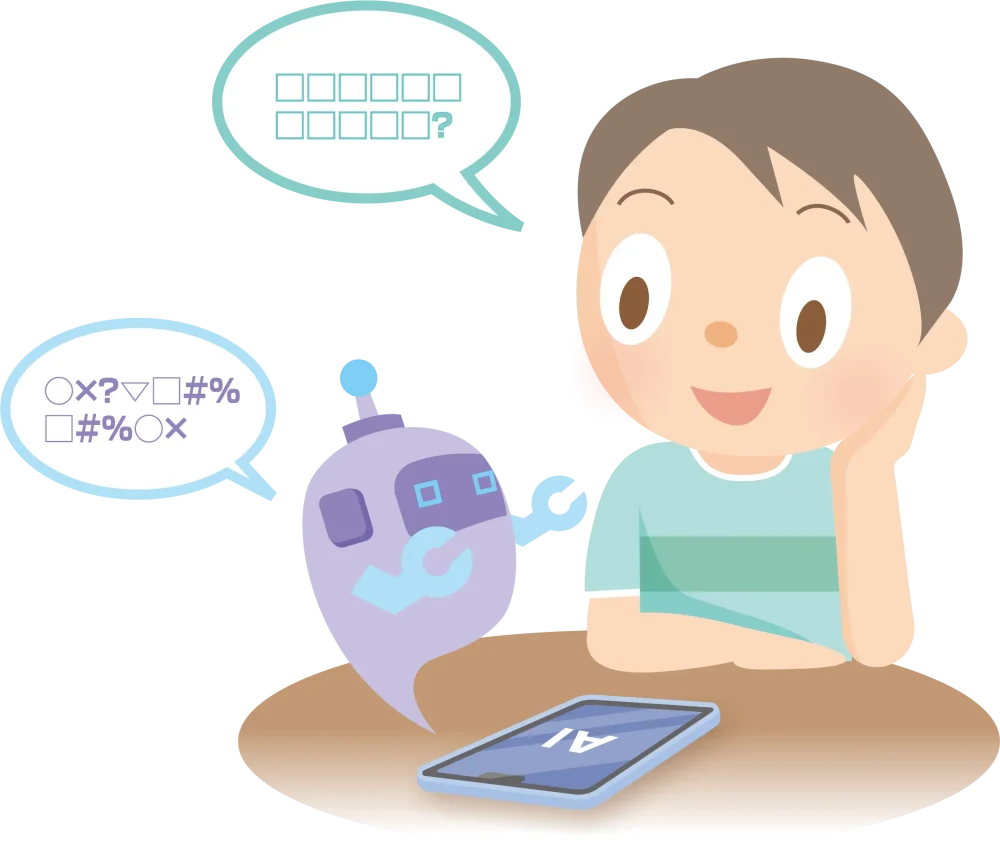
こんな感じで大丈夫🤭
本読みながらでも
料理しながらでも
ドライブしながらでも(運転注意してね)
AIは会話で伴走してくれちゃうんです。
最近だと、AIの話の途中で会話に割り込んでもきちんと対応してくれます😀
③終わるときは切るだけ
会話を終えたいときは、画面の「×」ボタンを押すか、「じゃあまたね!」と声で言ってアプリを閉じるだけです。
こんな感じでとってもシンプルです!
まとめ😆
もう「頑張ってAIを使う」のはやめよう!
これまでAIを使うには、画面を凝視して、文字を打って、プロンプトの出し方を工夫して…と、何かとエネルギーが必要でした。
でも、今のLIVE機能は違います。
- プロンプトを覚える必要はありません。
- 画面の小さい文字を必死に追う必要もありません。
- 綺麗にまとめようとせず、独り言みたいに喋ってOKです。
生成AIはもう「勉強して使いこなすツール」ではなく、「隣で話を聞いてくれる、ちょっと物知りな話し相手」になりました。まずは今日の帰り道や、家事の合間に、アプリを開いてマイクマークをポンと押してみてください。
「今日なんか疲れたな〜」
「晩ごはん何にしよう?」
そんな何気ない一言から、「AIとおしゃべり」する気楽さを体験してみてくださいね。
次回予告:第3弾はPCで大活躍!
ちなみに—— 「スマホで話せるのはわかったけど、パソコンで作業してるときはどうなの?」と思ったあなた。
実はPCでも、AIは最高の「伴走パートナー」になってくれます。
「設定画面のどこを押せばいいのかサッパリ分からない…」
そんなときは、画面のスクショをポンとAIに見せるだけ。
「あ、それなら右上のここをクリックすれば大丈夫ですよ!」と、まるで隣に座って画面を一緒にのぞき込みながら、そっと教えてくれるんです。
次回の第3弾では、
【PC作業で困ったときにスクショ1枚でそっと助けてもらう、AI伴走術】をお届けします。
パソコン操作のイライラや「分からない」をゼロにする方法を分かりやすく解説するので、ぜひ楽しみにしていてくださいね!
このシリーズでは、
あなたの毎日の作業をラクにする
“AI相棒術”
をどんどん紹介していきます。
それでは、また次回!
PC作業で困ったとき、AIにどう相談すればよいか知りたい方はこちら。
→ 第3弾:PC作業で困ったらAIに聞いてみよう

コメント