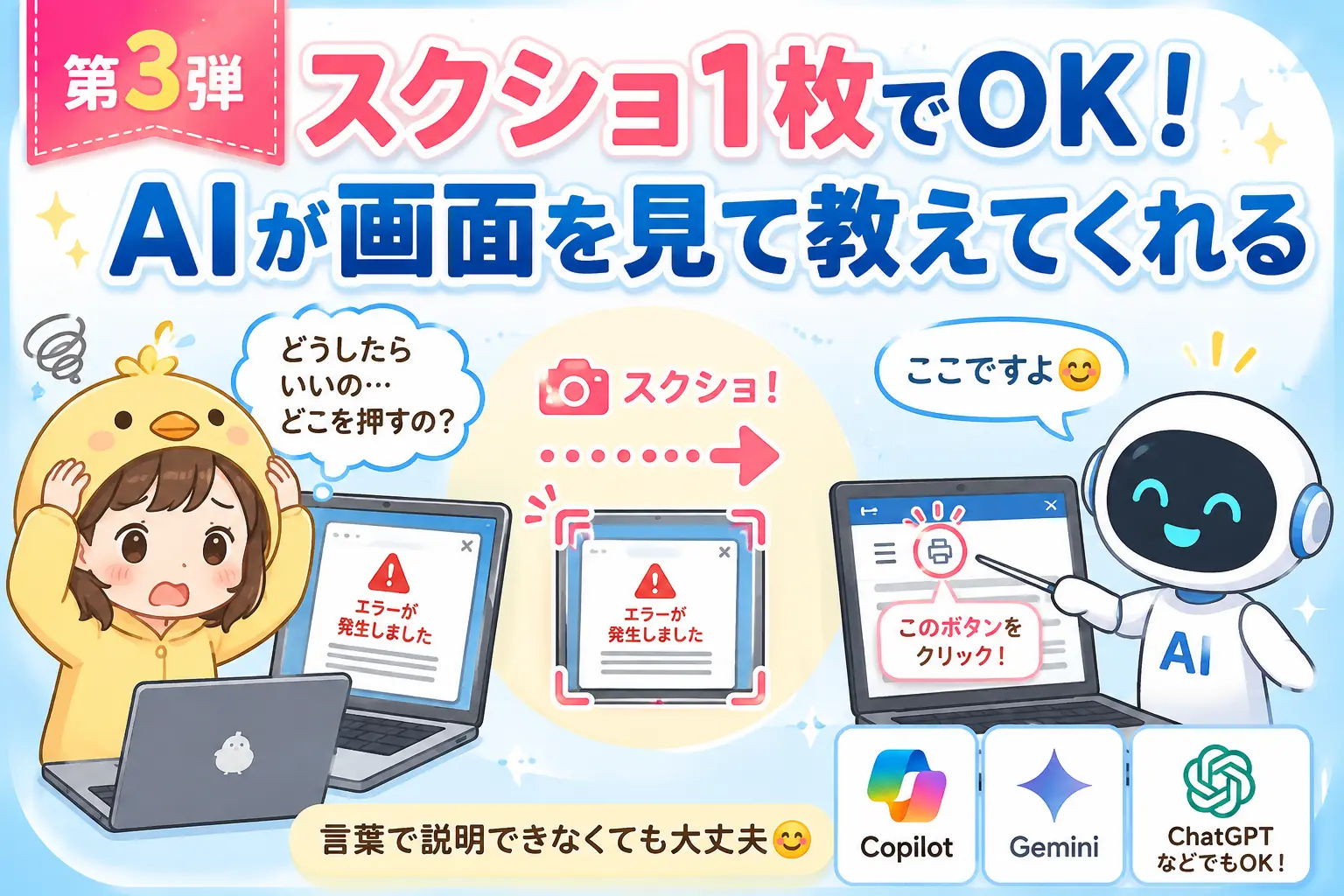
文字で説明できない悩みも
AIにそっと助けてもらう伴走術
パソコンを開いて作業しているとき、「なんだか画面がおかしい」「どこをクリックすればいいか分からない」と手が止まってしまったことはありませんか?
そんなとき一番困るのは、「この状況をなんて言葉で検索・説明すればいいか分からない」ということですよね。専門用語も分からないし、家族や知人に何度も聞くのも気が引ける……。

でも、今のAIなら大丈夫です。
難しい文章を入力する必要はありません。 「困っている画面のスクショ(写真)を1枚見せるだけ」で、あなたの「かゆいところ」にそっと手を差し伸べてくれます。
ブラウザやメールの中に、すでに「専属の助手」が座っている
実は、わざわざ新しいアプリを探してダウンロードする必要はありません。あなたが普段使っている画面の中に、AIはもう待機しています。
- Microsoft Edge を使っているなら: 画面の右上(または横)に「Copilot(コパイロット)」
- Google Chrome や Gmail を使っているなら: 画面の右上に「Gemini(ジェミニ)」
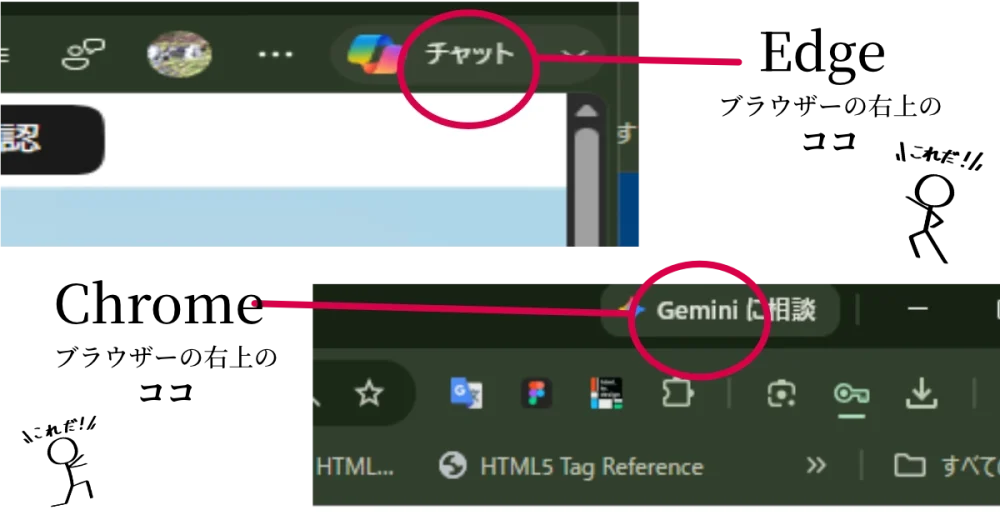
ブラウザーのAIはココをポチっとするだけ。
ブラウザー画面の右側にチャット画面が出てきます。後は音声でのタイピングでもいいので話しかけるだけ。
彼らは、あなたが今見ている画面を一緒に覗き込んで、色々教えてくれます。
メールの中のAIは長文だと要約をしてくれたり、知らないメールについては安全か危険かの見分けに使う事も出来ます。(削除や容認するのはあなたですからね😉)
余談:機能使うのにいくらかかる?実は700円台から選べる(※Geminiの場合)
おっと、GmailやChromeでGeminiを使うにはサブスクに加入しないといけないこと書かないとね😅
アタシはPC内の伴走はGeminiが使い勝手がいいので、こちらで解説しますね☝️
Google One(Googleの有料プラン)なら、自分の使い方や予算に合わせて低価格から選べる仕組みになっているからです。
- まずは無料(0円): スクショを読み込ませて質問する基本機能なら、無料で十分試せます。
- Google AI Plus(725円・400GB+Gemini機能): 「無料だとちょっと物足りない」「Gmailの中で直接返信を作ってもらいたい」という方向けの少額プラン。
- Google One プレミアム2TB(1,450円): スマホやPCの写真をたっぷり保存できる2TBの大容量ストレージに、Geminiのサポート機能がついてくるプラン。バックアップも同時にできてすごく現実的です。
他社だと月3,000円前後の固定プランが多い中、Geminiなら700円台から手軽に始められるのが魅力です。
ちなみに、Copilotに関しては制限はあるけど(ほぼ気にならないけど)無料で使えます😊
しかし、EdgeブラウザーのみなのでChromeが通常使いだと少し使いにくいかもしれないです。
ちなみにこのやり方、ブラウザに内蔵されたAIだけの話じゃありません。
ChatGPTやClaudeなど、普段使っているAIアプリがあるなら、そちらにスクショを送っても同じように教えてもらえます。「今使ってるAIに、まず画面を見せる」のが一番のポイントです☝️
そのやり方の前に・・・
実体験エピソード
PCが使えなくなった大ピンチも、スクショ1枚で救われた話
実は私自身、無料の画像素材を探しているときに、誤って変なサイトの罠を踏んでしまったことがあります。
気づいたときには、勝手に怪しいシステムアプリがパソコンの奥深くにダウンロードされてしまい、次々と変な画面が出てPCがフリーズ状態に……。「何が起きているの!?」「どれを消せばいいの!?」とパニックになりました😭
検索しようにも専門用語もトラブルの名前も分からない。そんな時、「出ている画面のスクショ」を1枚撮ってAIに見せたんです。
するとAIが画面を一瞬で分析して、 「これは○〇という不要なアプリです。慌てずに、まずこの画面のここを閉じて、タスクマネージャーのここを終了させてください」 と、具体的な手順をそっと順を追って教えてくれました。
画面を見せるだけで、パニックになっている私に必要な「正しい脱出ルート」を提示してくれた時の安心感は本当にすごかったです。
と、こんな感じで「えーーーっ!」とか「ぎゃー😱」とかってなる時、PC使ってるとあるあるですよね。
不安なときは、確認している間だけWi-Fiを切っておくとより安心です。焦って変なボタンを押してしまうより、まず一呼吸おいて画面を見せる方が安全ですよ。
というわけで、次はそのスクショの撮り方を教えちゃいます!
まずはこれだけ!スクショ(画面の写真)の撮り方
AIに見せるための「画面の写真」の撮り方です。
このショートカットキーだけ覚えておけば完璧です。
◆ Windows(ウィンドウス)の場合
1.「Windowsマーク」+「Shift」+「S」 を同時に押す。
2. 画面が少し暗くなったら、マウスカーソルが十字になります。
3.AIに見せたい部分をマウスで囲むだけです。
◆ Mac(マック)の場合
1.「Command(⌘)」+「Shift」+「4」 を同時に押す。
2. マウスカーソルが十字に変わったら、見せたい部分を囲むだけです。
PCでサポートに一番有効な方法です。これは覚えておきましょう☺️
あとはスクショを投げて「これどうすればいい?」と聞くだけ
画像が準備できたら、AIの画面にある「カメラマーク」や「+ボタン」からスクショ画像を選んで、一言添えて送信してみましょう。
- 操作に迷ったとき: 「印刷したいんだけど、どこを押せばいい?」(画面のスクショをペタリ) ⇒ AI:「画面の右手前にある、プリンターの形をした小さいマークをクリックしてくださいね」
- エラーが出たとき: 「赤い文字が出ちゃった。どうしよう?」(エラー画面のスクショをペタリ) ⇒ AI:「大丈夫ですよ。これは『保存されていません』という注意です。青い『保存』ボタンを押せば消えます」
- Gmailで長文が届いたとき: 「このメールを短くまとめて」「返事の文章を考えて」と頼むだけで、一瞬で要約や返信案を作ってくれます。
こんな感じで、言葉で聞くより明確に楽に聞けることができるようになります。
AIは「何度聞いても怒らない」あなただけの専属パートナー
パソコン操作で困ったとき、私たちはつい「ちゃんと正しい言葉で検索しなきゃ」「専門用語を調べなきゃ」と一人で頑張りすぎてしまいがちです。家族や知人に聞くにしても、「前も教えたでしょ?」「何がしたいの?」と言われるのが怖くて、手が止まってしまうこともありますよね。
でも、もう言葉に詰まって悩む必要はありません。
「今見ている画面のスクショを1枚投げる」
たったそれだけで、AIは状況を正確に読み取り、あなたの「今やりたいこと」に合わせて、すぐ隣で画面を一緒に覗き込みながら優しく指差し確認をしてくれます。
変なアプリが入ってパニックになった大ピンチのときも、ボタンの場所がわからないちょっとした日常のモヤモヤのときも、AIは何度同じことを聞かれても嫌な顔ひとつせず、いつでも冷静に味方でいてくれました。
Copilotならまずは完全無料で試せますし、Geminiなら700円台〜1,450円ほどでストレージ容量と合わせて手軽に環境を整えることもできます。
もちろん、chatGPTやClaudeでもスクショでの対応はできます。
「パソコンに詳しくないから…」と諦める前に、まずは気楽に、ブラウザーの横にAIアプリを開いて、スクショを1枚見せてそっと助けてもらう心地よさを体験してみてください。
あなたのパソコンの設定や作業が、今日からずっと軽やかになるはずですよ。
どのAIを選べばいいか迷う方はこちら。
→ 第4弾:どれを使えばいい?主要AIの使い分け

コメント