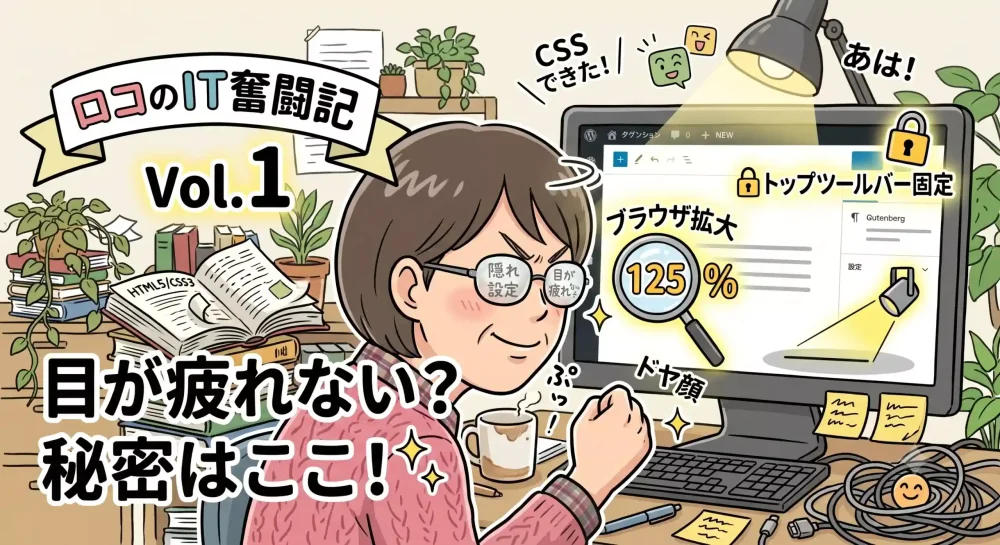
「ブログを始めたいけれど、パソコンの画面をずっと見ていると目がショボショボして続かない……」 そんな悩みはありませんか?
50代前後になると、避けて通れないのが「老眼」や「疲れ目」の問題です。私の周りでも、「新しいツールは目が疲れるから部下に丸投げしている」という声をよく聞きます。
でも、せっかく副業や趣味でブログに挑戦するなら、快適に楽しく書きたいですよね。
実は、WordPress(ワードプレス)の初期画面のまま文字を書くのは、大人の目にはかなりの重労働。
ちょっと設定を変えるだけで、驚くほど目が楽になる「隠れ機能」があるんです。
今回は、50代現役でWebデザインとブログに向き合う私が、実際にやってみて劇的に執筆がラクになった「目に優しいWordPressの設定」を忖度なしで紹介します!
1. まずはこれが基本!ブラウザの表示を「125%」にする
難しい設定をする前に、一番確実で手っ取り早い裏ワザをお伝えします。 それは、「インターネットを開いているブラウザ(ChromeやEdgeなど)自体の表示倍率を125%〜150%に上げる」ことです。
【キーボードで変える】
【ブラウザー内で変える】
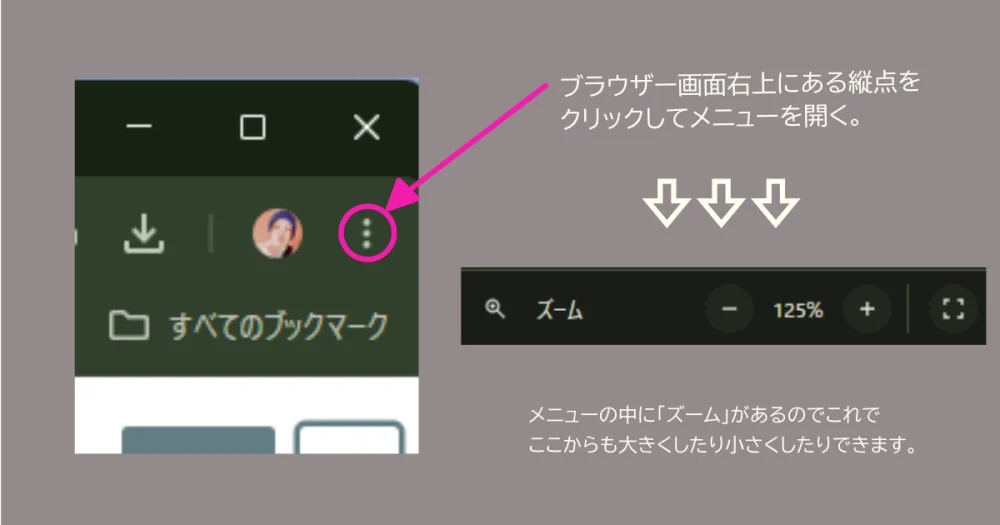
これだけで画面全体の文字がグッと大きくなります。WordPressの文字が小さくて目を細めていた人は、まずここから始めてみてください。これだけで世界が変わります。
2. 視線の往復をなくす!WordPressの必須設定3選
ブラウザを大きくしたら、次はWordPressの投稿画面(ブロックエディター)の設定を大人の目向けに最適化しましょう。
画面右上にある「縦の三点リーダー(・が3つ並んだボタン)」をクリックすると、表示の設定を変更できます。ここで以下の3つにチェックを入れてみてください。
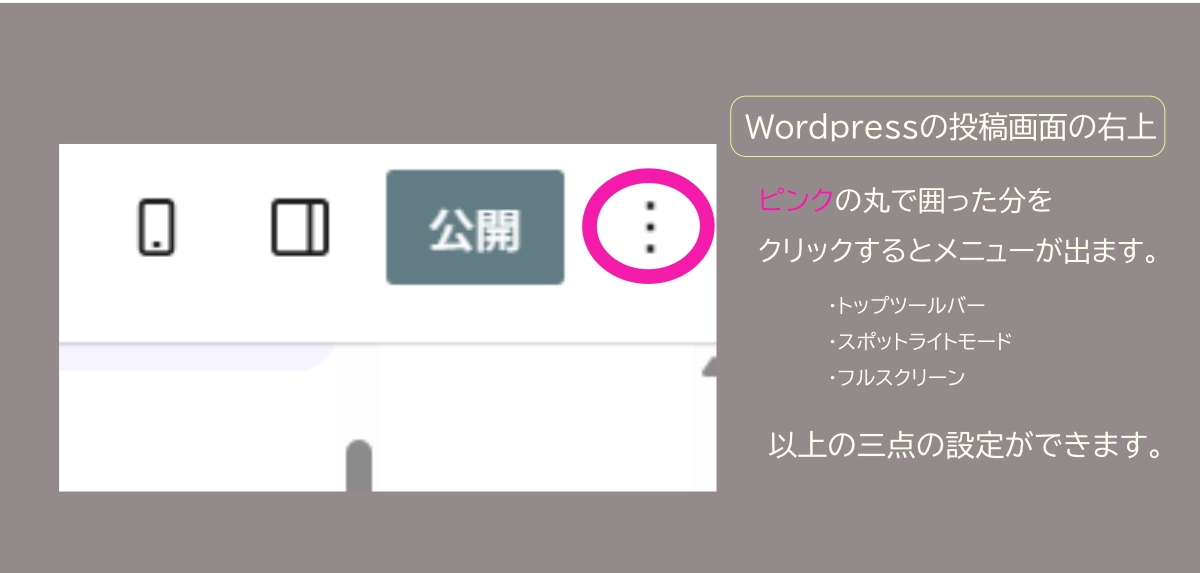
① 「トップツールバー」をONにする
文字を入力するたびに、ブロックのすぐ上に「太字」や「リンク」のボタンがピコピコ浮き出てくるのが気になりませんか? あれが視線をチラつかせ、目のピント調節を狂わせる原因です。 これをONにすると、操作ボタンが画面の一番上に固定されるため、視線が泳がず目が劇的に楽になります。
② 「スポットライトモード」をONにする
これをONにすると、いま文字を書いている一行(ブロック)だけがハッキリ表示され、前後に書いた文章が少し薄暗くなります。 画面全体の文字がチカチカ目に入ってこないため、視覚的なノイズが減って目の前の執筆に集中できるようになります。
③ 「フルスクリーンモード」をONにする
画面左側にある黒い管理メニューを思い切って非表示にし、画面全体を「原稿用紙だけ」の状態にします。 横幅を広く使えるようになるので、文字を大きく表示しても画面がゴチャゴチャせず、レイアウトが崩れにくくなります。
まとめ:50代からのブログは、まず「自分に優しい環境」作りから
新しいデジタルツールが出ると、「自分には少し荷が重いかも……」と気後れしてしまうこともありますよね。
でも、今回のように自分の目や身体の調子に合わせて、画面をちょっと使いやすく整えてあげるだけで、WordPressはいくらでも快適な相棒になってくれます。
「目が疲れるから」と諦めてしまうのはもったいないです!
まずは画面右上のボタンをポチッと押して、あなたにとって一番心地いい「大人の執筆環境」を作るところから、一歩を踏み出してみませんか?
これなら誰も傷つけないし、同じ50代の読者が読んだときにも「よし、自分もやってみよう」って素直に思えるはず。
がんばっていきまっしょい
コメント