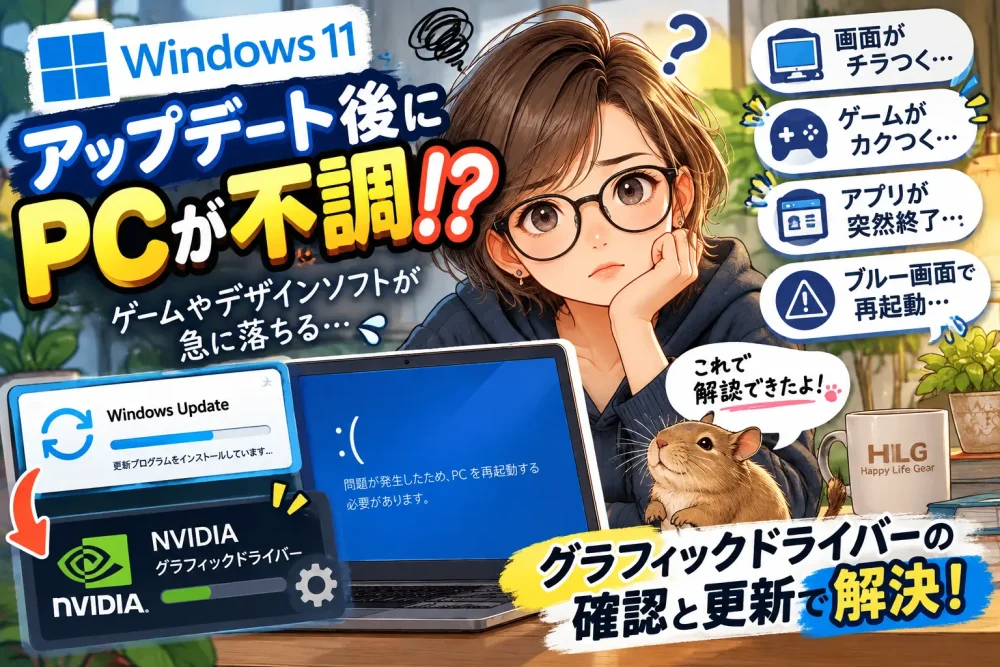
😏グラフィックボード(GPU)が
載った良いPCを買ったから、
ゲームも動画編集も快適!
😌Windowsのアプデも
ちゃんと自動でやってるし完璧!
・・・と思っているそこのあなた🫵
実はPCを使っている中で
知らずにはまりやすい落とし穴にはまっているかも??
Windowsの大きな更新
(機能更新プログラムなどの大型アップデート)
があった後、ゲームしたら
「なんだか動作が重い」
「画面を一瞬チラつく」
「デザインソフトやゲームが急に落ちる」
といった不調を感じたことはありませんか?
これってね、
PCの故障やスペック不足ではなく、
グラフィックドライバーなどの
ソフトウェア側に原因がある場合
もあるんですね😫
アタシも、PCの不調に悩んだ一人です😅
今回は、
専門用語もわかりやすく解説しながら、
Windowsの大型アップデート後に
画面やゲームなどの調子が悪くなったときの
原因の切り分け方と対処法を、
アタシの経験を交えて書いてみますね☝️
なぜ起きる?Windowsアップデート後に不調が起きる原因とは?
不調が起こる原因の一つに
Windowsのアプデによって
NVIDIAのドライバー(グラボの制御ソフト)が
不適切な状態になっていることが原因かも?
理由1:
Windowsが勝手に
「少し古いドライバー」で上書きしてしまうから
用意周到にNVIDIAの
最新ドライバーを入れていたとしても、
Windowsの大型アップデートを実行すると・・・
Microsoft側が
「動作確認済み」として保持している
少し古い汎用ドライバーを
自動で組み込んでしまうことがあるらしいんだ😑
「ん?どういうこと??」
知らない人が聞いたら、そう感じるのが普通
アタシもそんな感じだった☝️🙄
自分の知らない間に
ドライバーが勝手に
ダウングレード(古いバージョンに戻る)
になっちゃうシステムがあるみたい💧
折角、最新版いれたのに、
修正されていた不具合が復活したり、
最新のアプリや機能に最適化された状態が
解除されてしまってたのねぇ😅
※ここはアタシが経験し、
調べたことの話なので参考程度に読んでね。
理由2:
OSの「土台」が変わって、
古い設定やゴミデータと不整合を起こすから
Windowsの大型アップデート
(例:Windows 11の25H2や26H2など)では、
OS内部のグラフィックを制御する仕組み(土台)も
新しく更新されます。
土台が変わったのに、
グラボ側に
「昔のWindows向けの設定」や
古いキャッシュ(一時データ)が
中途半端に残っていると、
お互いの相性が悪くなって
以下のような現象が発生しやすくなります👇
- 画面が一瞬ブラックアウトする・チラつく
- ブラウザ、Figma、動画編集ソフトが突然終了する
- ゲームの画面がカクつく(フレームレートの低下)
- 最悪の場合、画面がブルーになってPCが再起動する
他にもあるかも…ですが、
アタシの知ってる範囲でこんな感じ
全体のトラブル1位…ではないけれど、
「画面の不調」なら大本命!
Windows全体のトラブル
(ネットがつながらない、音が出ないなど)
の原因は様々なので、
「これがトラブル原因の第1位です!」
とまでは言えません✋
けど、あるある程度のトラブル原因なんだよね。
「画面表示がおかしい」
「グラフィックを使うソフトが落ちる」
といった画面周りの不調に限れば、
NVIDIAドライバーの不適合や
勝手な上書きが原因?と疑ってみてください🤔
あ!これは
自作PCやBTOパソコンのコミュニティでも、
画面周りのトラブルが起きた時の
「真っ先に疑うべき定番のチェック項目」
として知られていますからね。
「PCが壊れたのかな?」と焦る前に、
まずはドライバーの状態を
確認してみるのが賢い対処法。
自分のWindowsバージョンを
確認してみよう
ちなみに、
いま自分のPCがどんなバージョンなのかは
簡単に確認できます。
- キーボードの
Windowsキー+Rを同時に押す
これがPC画面に出てくる👇
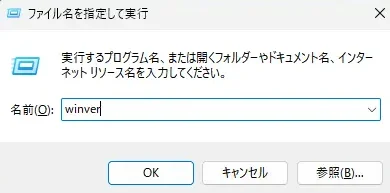
2. 出てきた小さな画面に winver と入力してEnterを押す
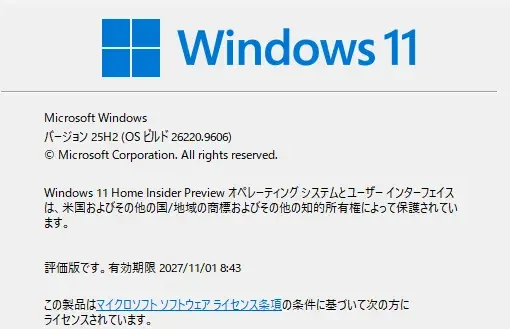
開いた画面に
「バージョン 25H2」や「26H2」などと
表示されます。
こんな感じ👇
💡【補足】
最新バージョンじゃないのはどうして??
winver で確認したとき、
人によって「25H2」だったり「26H2」だったり、
あるいは同じ最新機能が入っていても表記が
違うことがあります。
これは、
Windowsの配信ルート(チャンネル)に
違いがあるためです。
- 通常版(一般向け):
年に1回の秋の大型アップデートに合わせて
「25H2」→「26H2」と順番に表記が変わります。 - Insider Preview(先行テスト版):
新機能をいち早く試せる参加枠です。
「Dev」や「Beta」などのチャンネルがあり、
内部の仕組み(OSビルド番号)は
先行して最新に更新されていても、
画面上の表記ラベル(25H2など)は
後から切り替わることがあります。
「表示されている名前」や
「参加しているチャンネル」が違っても、
『OSの土台が大きく更新されたタイミング』で
グラボのドライバー不適合が起きやすくなる
という点は全く同じです!
解決策:
「クリーンインストール」で
手動更新しよう!
画面の挙動が怪しい時や、
大型アプデの後は
「NVIDIAドライバーのクリーンインストール」
を行うのが一番確実です。
💡【専門用語解説】
「クリーンインストール」ってなに?
「クリーンインストール」とは、
過去の設定や古いゴミデータを
一旦キレイに消去(リセット)してから、
まっさらな状態の上に
新しくインストールし直すことです。
- 通常の更新(上書き):
散らかった部屋のまま新しい家具を運び込む
(古いゴミデータが残ってバグの原因になる) - クリーンインストール:
部屋の荷物を一旦全部運び出して
掃除してから新築同様にする
(まっさらな状態になるのでバグが起きない)
「PCが初期化されて写真やデータが消えちゃうの!?」
と不安になりますよね😅
安心してください!
ここで言うクリーンインストールは、
あくまで
「NVIDIA(グラフィック)の設定」だけを
リセットするものです。
パソコン内の写真、動画、作成したファイル、
他のアプリなどは一切消えません。
手動クリーンインストールの3ステップ
作業はとってもシンプルです。
ステップ1:最新のドライバーを準備する
専用アプリ(NVIDIA App や GeForce Experience)
またはNVIDIA公式サイトを開き、
自分のPC(GPU)に合った
最新ドライバーをダウンロードします。
※自分のPCに合うドライバーがわからないときは
公式サイトの画面をスクショして、
AI(GeminiやChatGPTなど)に伴走してもらってね。
ステップ2:「カスタムインストール」を選ぶ
ダウンロードしたインストーラーを起動し、
インストールの種類で「カスタム(詳細)」を
選んで進みます。
ステップ3:「クリーンインストールの実行」にチェック!
ここが一番大事なポイントです!
オプション画面にある
「クリーンインストールの実行」
にチェックを入れてインストールを進めてください。
これによって、
残っていた古い設定や破損したキャッシュが
すべてリセットされ、
新しいWindowsの環境にぴったり合った
最新ドライバーがまっさらな状態で導入されます。
まとめ:
「大型アプデの後はドライバーの掃除」を
セットで覚えよう
- Windowsの大型アプデは、
勝手にドライバーを古くしたり不整合を起こすことがある - 「画面のチラつき」や
「アプリの強制終了」が起きたら、
ドライバーの不適合を疑う - 大型アプデをしたら
(または画面の調子が悪くなったら)、
NVIDIAドライバーのクリーンインストール
と覚えておけば安心!
せっかく良いスペックのPCを使っているなら、
そのポテンシャルを
しっかり引き出してあげたいところ。
「最近なんか画面の動きが怪しいな…」
と感じたら、
ぜひこの手動クリーンインストールを試してみてくださいね!
コメント